
Ini Dia Cara Screenshot di Windows Mac Paling Cepat di 2026!
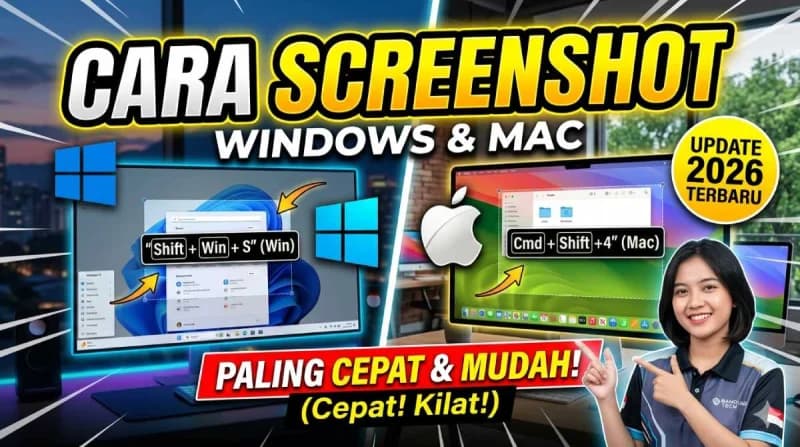
Mengetahui cara screenshot di komputer dengan cepat kini menjadi kemampuan dasar yang wajib dikuasai semua orang. Pekerjaan kantor hingga tugas sekolah sering kali menuntut kita untuk membagikan tampilan layar dalam hitungan detik.
Sayangnya banyak pengguna masih kebingungan mencari tombol yang tepat atau tidak tahu lokasi penyimpanan gambarnya. Terkadang momen penting saat rapat daring terlewat begitu saja karena proses menangkap layar yang berbelit.
Berdasarkan pengalaman mengelola ratusan panduan teknis, kombinasi tombol print screen dan snipping tool terbaru adalah solusi paling efisien saat ini.
Perubahan sistem operasi terbaru juga membawa metode cara ss di pc yang lebih praktis dibanding tahun sebelumnya.
Menguasai trik jalan pintas ini akan menghemat banyak waktu berharga kamu setiap hari. Pekerjaan menjadi lebih rapi dan komunikasi visual dengan rekan kerja bisa berjalan tanpa hambatan sama sekali.
Apa Itu Fitur Screenshot Layar Komputer?
Screenshot komputer adalah fitur sistem operasi digital yang berfungsi untuk menangkap dan menyimpan wujud visual monitor menjadi berkas gambar.
Fitur ini sangat krusial untuk mendokumentasikan pesan eror hingga mengambil referensi desain proyek digital. Sistem modern biasanya sudah menyematkan alat bawaan yang sangat mumpuni.
Sistem operasi masa kini telah mengubah metode tangkapan klasik menjadi pengalaman interaktif. Pengguna tidak perlu lagi repot membuka kanvas kosong untuk menempelkan hasil gambar.
Cara Screenshot di Komputer Pakai Tombol Print Screen
Inilah cara screenshot di komputer paling mudah menggunakan satu tombol khusus keyboard.
- Cari dan tekan tombol PrtScn pada ujung kanan atas keyboard komputer.
- Buka aplikasi Paint atau Word dari menu pencarian Windows.
- Klik kanan pada area kosong lalu pilih Paste atau tekan tombol Ctrl V.
- Klik ikon disket di pojok kiri atas untuk menyimpan gambar tersebut.
Metode klasik ini akan menangkap keseluruhan layar monitor tanpa terkecuali. Kamu bisa mengedit bagian yang tidak perlu menggunakan aplikasi pengolah gambar bawaan sistem.
Meskipun terlihat panjang, alur kerja ini sangat membekas di ingatan banyak pengguna veteran. Prosesnya menjamin seluruh area antarmuka komputer terekam sempurna.
Cara Crop Layar PC dengan Snipping Tool Terbaru 2026
Gunakan langkah praktis berikut untuk mengambil potongan layar spesifik tanpa aplikasi tambahan.
- Buka menu Start lalu ketik Snipping Tool di kolom pencarian sistem.
- Pilih aplikasi Snipping Tool yang muncul di posisi hasil paling atas.
- Klik tombol bertuliskan New untuk memulai mode seleksi area layar.
- Tarik kursor sambil menekan klik kiri untuk menyeleksi bagian spesifik tampilan.
- Klik ikon Save As untuk mengamankan hasil potongan gambar digital tersebut.
Pembaruan sistem tahun ini membuat aplikasi bawaan tersebut semakin responsif dan kaya fungsi. Pengguna bahkan bisa langsung mencoret hasil tangkapan layar sebelum mengirimkannya ke grup kerja.
Antarmuka aplikasi ini juga telah diperbarui agar selaras dengan desain perangkat lunak kekinian. Pekerja lepas sering mengandalkan alat ini untuk melaporkan perkembangan proyek kepada klien.
Insight Lapangan“Efisiensi kerja melonjak tajam ketika pekerja beralih dari memfoto layar pakai kamera ke pemanfaatan pintasan keyboard bawaan. Menangkap visual langsung dari inti sistem akan meminimalkan risiko gangguan resolusi dan menjaga detail teks tetap tajam.”
Cara SS di Laptop Windows 11 Menggunakan Shortcut Keyboard
Terapkan kombinasi jalan pintas ini untuk mempercepat ritme kerja harianmu.
- Tekan tombol Windows + Shift + S secara bersamaan di keyboard.
- Pilih mode tangkapan pada menu kecil di bagian tengah atas layar.
- Sorot area tampilan yang ingin kamu potong menggunakan navigasi kursor mouse.
- Klik notifikasi pratinjau di pojok kanan bawah untuk mengedit gambar tangkapan.
Kombinasi shortcut keyboard windows ini adalah primadona bagi para pembuat konten digital. Proses kerjanya berlangsung mulus tanpa mengganggu jalannya peranti lunak berat di latar belakang.
Banyak pelajar juga menyukai metode ini untuk menyimpan materi kuliah secara kilat. Fungsi penyalinan otomatis ke papan klip komputer membuat perpindahan data sangat efisien.
Cara Screenshot Layar Mac OS Resmi Apple
Perangkat buatan Apple memiliki kombinasi tombol khusus yang sangat terintegrasi.
- Tekan secara bersamaan tombol Command + Shift + 3 pada keyboard Mac.
- Tunggu hingga suara jepretan kamera terdengar jelas dari speaker perangkat.
- Lihat ke pojok kanan bawah layar untuk menemukan thumbnail gambar hasil tangkapan.
- Biarkan thumbnail menghilang sendiri untuk menyimpan gambar otomatis ke desktop.
Jika ingin mengambil area tertentu saja, cukup ubah angka tiga menjadi angka empat. Kursor akan berubah menjadi ikon bidik yang siap menyeleksi jendela presentasi.
Sistem operasi raksasa teknologi ini sangat mengutamakan kerapian ruang kerja digital. Pengguna tidak perlu dipusingkan dengan urusan menempel gambar di aplikasi lain.
Perbandingan Kombinasi Tombol Pintas Tangkap Layar 2026
Kombinasi Tombol Pintas Fungsi Tangkapan LayarPrint Screen Tunggal Salin Seluruh Layar Masuk Clipboard Otomatis Windows + Print Screen Simpan Seluruh Layar Langsung Ke Folder Pictures Windows + Shift + S Pilih Area Spesifik Aktivasi Snipping Tool Modern Alt + Print Screen Jepret Jendela Aktif Abaikan Latar Belakang Desktop Command + Shift + 3Simpan Layar Mac Langsung Tampil di Desktop Command + Shift + 4Pilih Area Mac Seleksi Manual Kursor
Di Mana Hasil Screenshot Komputer Tersimpan Otomatis?
Folder Pictures atau Desktop adalah lokasi penyimpanan utama yang berfungsi untuk menampung seluruh file gambar tangkapan layar secara otomatis.
Pengguna Windows bisa menemukan direktori bernama Screenshots di dalam ruang penyimpanan gambar mereka. Setiap berkas akan diberi nama urut sesuai waktu pengambilan gambar tersebut.
Untuk pengguna ekosistem Mac, semua dokumen visual biasanya langsung menumpuk dengan rapi di halaman depan desktop. Kita bisa dengan mudah memindahkan kumpulan foto tersebut ke dalam wadah penyimpanan eksternal.
Daftar Aplikasi Screenshot Layar Pihak Ketiga Terbaik 2026
Berikut adalah program tambahan yang paling bisa diandalkan untuk kebutuhan dokumentasi tingkat lanjut.
- Lightshot: Sangat disukai karena kemampuannya mengunggah hasil jepretan langsung ke server internet untuk berbagi tautan instan.
- ShareX: Pilihan utama pekerja profesional karena mampu merekam format animasi GIF berkualitas tinggi tanpa batasan waktu.
- Greenshot: Alat produktivitas gratis yang menyediakan puluhan opsi anotasi teks serta fitur penyensoran data rahasia.
Memilih aplikasi screenshot layar pihak ketiga biasanya didasari atas kebutuhan integrasi penyimpanan awan cerdas. Program bawaan memang bagus tetapi terkadang kita butuh alat coret digital yang jauh lebih rumit.
Banyak perancang grafis menginstal alat ekstra ini agar warna elemen desain bisa terbaca dengan presisi maksimal. Fitur penetapan ukuran resolusi piksel juga menjadi nilai jual paling diincar.
Cara Bagikan Hasil SS Langsung ke WhatsApp Web
Ikuti panduan kilat ini untuk menempelkan gambar visual langsung ke ruang obrolan kerja.
- Tekan kombinasi Alt + Print Screen pada area keyboard komputer.
- Buka tab browser yang berisi halaman WhatsApp Web aktif.
- Klik pada kolom ketik pesan rekan kerja tujuan.
- Tekan tombol Ctrl V untuk menempelkan tangkapan seketika.
Teknik ini menyalin gambar secara langsung ke dalam memori sementara tanpa menciptakan berkas sampah di perangkat penyimpanan. Kebiasaan cerdas ini sangat membantu menjaga memori internal komputer agar senantiasa lega.
Kamu bisa mempraktikkan hal serupa saat harus mengirim komplain teknis melalui layanan pos elektronik. Bukti transaksi pembayaran juga sering dibagikan memakai trik tempel langsung ini.
Cara Menyimpan Gambar Layar ke Format Dokumen PDF
Terapkan metode konversi ini untuk mengubah gambar bitmap langsung ke format dokumen formal baku.
- Buka foto hasil tangkapan menggunakan aplikasi Photos bawaan sistem komputasi.
- Tekan kombinasi Ctrl P untuk memanggil menu pengaturan pencetakan.
- Ubah pilihan printer fisik menjadi Microsoft Print to PDF di bilah atas.
- Klik tombol Print lalu tentukan lokasi direktori penyimpanan berkas tersebut.
Format berkas portabel ini amat krusial saat kamu harus mengirim kelengkapan syarat resmi ke instansi publik. Ukuran datanya juga bisa dikecilkan lebih lanjut memakai peranti kompresi daring secara gratis.
Banyak staf administrasi memanfaatkan trik ini untuk membekukan laporan arus kas perusahaan harian. Integritas piksel menjadi lebih aman dari risiko penyuntingan pihak tak bertanggung jawab.
Solusi Tombol Print Screen Tidak Berfungsi di Komputer
Lakukan langkah diagnosis ini apabila perangkat input tidak merespons perintah jepret layar.
- Periksa ketersediaan pembaruan driver keyboard di menu utama Device Manager.
- Bersihkan sela tombol Print Screen dari kotoran debu yang menyumbat sensor mekanik.
- Aktifkan fitur pembantu On-Screen Keyboard dari opsi Ease of Access.
- Gunakan kombinasi tombol Fn bersamaan dengan PrtScn pada beberapa varian laptop khusus.
Kendala perangkat keras sering menjadi dalang utama buntunya perintah integrasi sistem. Terkadang perangkat lunak pihak ketiga yang bercokol di latar belakang juga memblokir akses pintasan secara sepihak.
Pastikan juga perlengkapan input nirkabel kamu memiliki kapasitas baterai yang cukup memadai. Sambungan pelantang Bluetooth yang buruk kerap memutus transmisi ketukan jari ke sirkuit utama prosesor.
Panduan Mengambil Screenshot Satu Halaman Web Penuh
Gunakan peramban modern terkini untuk menjepret seluruh artikel digital dari ujung atas sampai dasar.
- Buka halaman situs web menggunakan peramban Microsoft Edge atau Google Chrome.
- Tekan secara berbarengan Ctrl Shift S pada area kosong halaman terbuka.
- Pilih menu bertuliskan Capture Full Page yang muncul perlahan melayang di layar.
- Lakukan modifikasi coretan jika mendesak lalu klik Save untuk mengunduh berkasnya.
Teknik gulir otomatis ini membebaskan kita dari keharusan menyatukan belasan potongan gambar layaknya kepingan teka teki. Hasil penangkapannya berupa satu dokumen memanjang vertikal dengan detail ketajaman resolusi tingkat tinggi.
Cara mutakhir ini amat membantu analis riset yang perlu membaca dokumentasi teknis saat sedang tidak terhubung jaringan internet. Semua susunan tata letak website dijamin tidak akan berantakan.
Apa Perbedaan Format PNG dan JPG untuk Hasil Visual?
PNG adalah format simpan presisi tanpa kehilangan kualitas yang berfungsi untuk menjaga rasio kontras teks, sedangkan JPG difokuskan guna memperkecil beban penyimpanan internal.
Sistem komputasi pabrikan saat ini lebih sering menjadikan ekstensi PNG sebagai standar penyimpanan otomatis harian. Pengaturan tersebut sengaja diambil demi memenuhi ekspektasi pengguna atas kejelasan panel layar modern.
Bagi kalian yang rutin berbagi data bergambar melalui kuota seluler terbatas, konversi massal ke format JPG jauh lebih bijaksana. Waktu tunggu kiriman berkas berat bisa dipangkas habis menjadi hitungan milidetik saja.
Cara Mengatur Delay Waktu Saat Menangkap Tampilan Menu
Atur penundaan durasi hitung mundur ini supaya kamu berkesempatan membuka fitur tersembunyi sistem sebelum dijepret.
- Luncurkan instrumen Snipping Tool dari menu lambang kaca pembesar sistem.
- Klik ikon berbentuk jam dengan tulisan Delay di sepanjang deretan perkakas atas.
- Pilih durasi jeda hitung mundur antara 3 hingga 10 detik menurut selera.
- Tekan tombol New kemudian segera buka opsi klik kanan yang ingin direkam.
Trik penundaan waktu ini sebetulnya menjadi andalan rahasia para mentor pengajar ilmu teknologi informasi. Kita tidak akan lagi kehilangan wujud pointer kursor maupun bilah interaktif yang biasa lenyap saat bilah keyboard disentuh.
Persiapan waktu ekstra memastikan semua elemen antarmuka yang sensitif gerakan tampil seutuhnya. Penjelasan petunjuk pun menjadi lebih komprehensif tanpa harus mengandalkan editan animasi tambahan.
Insight lanjutan menunjukkan bahwa perkembangan mesin pemroses kecerdasan buatan akan segera menyatu total dengan perkakas penangkap layar pabrikan.
Komputer generasi esok diproyeksikan sanggup mengekstrak informasi tulisan angka serta relasi tabel dari gambar bitmap secara mandiri.
Perubahan fundamental ini jelas akan merombak habitus kerja kita saat mendokumentasikan riset dari ruang siber.
Disclaimer: Artikel ini hanyalah informasi umum dan bukan merupakan saran resmi dari pihak terkait. Penulis tidak bertanggung jawab atas perubahan kebijakan atau kesalahan data di kemudian hari.
Silakan cek ulang ke situs resmi instansi terkait untuk informasi terbaru.
Pertanyaan Umum
Q: Bagaimana cara screenshot di komputer tanpa aplikasi sama sekali?
Kamu bisa memanfaatkan tombol Print Screen di pojok kanan atas keyboard untuk menyalin seluruh area monitor. Gambar akan tersimpan di clipboard dan siap ditempelkan ke program Word, WhatsApp, atau perangkat pengolah visual bawaan.
Q: Tombol apa untuk SS di PC selain menggunakan Print Screen?
Kombinasi paling populer dan canggih saat ini adalah menekan Windows + Shift + S secara serentak. Pintasan ini akan membuka perkakas pemotong modern yang memungkinkan seleksi area sesuka hati.
Q: Mengapa hasil tangkapan sistem saya munculnya layar hitam saja?
Fenomena gelap ini terjadi akibat fitur perlindungan hak cipta digital bawaan peramban saat mengakses platform streaming film premium. Cara mengatasinya adalah mematikan opsi akselerasi perangkat keras di pengaturan browser.
Q: Di mana folder utama hasil screenshot tersimpan di Windows 11?
Seluruh dokumen foto akan otomatis dibuatkan wadah khusus bernama Screenshots yang bersarang di dalam direktori Pictures. Trik jalan pintas mencari lokasi ini adalah menekan kombinasi Windows + Print Screen.
Q: Apakah aman menggunakan program tangkapan pihak ketiga?
Sangat aman selama kalian mengunduhnya langsung dari situs resmi pengembang perangkat lunak ternama. Hindari memasang ekstensi pemotong gambar abal-abal dari forum anonim guna menekan risiko pencurian data personal.