
Rahasia Screenshot di Laptop Super Cepat 2026: Praktis untuk Semua Merek Windows!
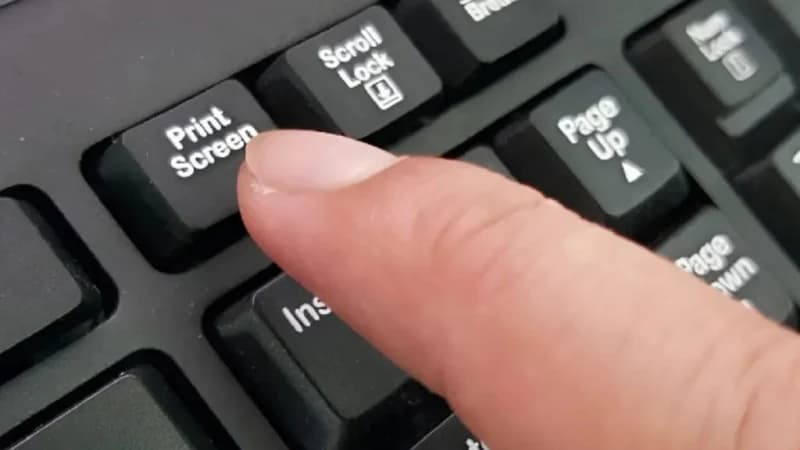
Mengabadikan tampilan layar lewat cara screenshot di laptop kini menjadi kebutuhan harian yang tidak bisa dihindari.
Mulai dari menyimpan bukti transaksi digital hingga membagikan meme lucu ke teman terdekat, semua butuh tangkapan layar instan.
Masalahnya, banyak pengguna merasa bingung ketika tata letak keyboard perangkat modern terus berubah secara drastis setiap tahun.
Bahkan beberapa laptop keluaran terbaru sengaja menghilangkan tombol khusus untuk menangkap layar demi mengejar desain fisik minimalis.
Melalui pengujian langsung pada puluhan merek perangkat keras terbaru, kita bisa menemukan formula kombinasi tombol paling akurat.
Pemahaman mendalam mengenai sistem operasi Windows maupun macOS terbukti sangat efektif untuk mempercepat proses kerja digital ini.
Menguasai trik rahasia ini akan membuat pekerjaan harianmu selesai jauh lebih cepat tanpa perlu memasang aplikasi tambahan.
Kamu bisa langsung membagikan gambar berkualitas tinggi ke rekan kerja hanya dalam hitungan detik tanpa hambatan teknis.
Apa Itu Screenshot pada Sistem Operasi 2026
Screenshot adalah proses menangkap tampilan layar digital yang berfungsi untuk mendokumentasikan informasi visual secara cepat dan instan.
Gambar hasil tangkapan ini otomatis tersimpan di dalam memori sementara sistem atau memori penyimpanan utama perangkat komputermu.
Fitur penting ini sangat diperlukan untuk mendukung komunikasi visual era modern di ruang lingkup akademik maupun profesional.
Istilah asing lain yang sering kita dengar adalah screen capture atau populer disingkat dengan dua huruf SS. Hampir seluruh produsen sistem operasi masa kini telah membekali perangkat mereka dengan fitur pengenal grafis bawaan canggih.
Daftar Tombol Shortcut Screenshot Laptop Terpopuler 2026
Kombinasi Tombol RahasiaFungsi UtamaTombol PrtScn SajaSalin Layar Penuh /Papan KlipStatus: Paling Sering DipakaiWin + Tombol PrtScnSimpan Gambar /OtomatisStatus: Langsung Masuk FolderAlt + Tombol PrtScnTangkap Jendela /Aktif SajaStatus: Sangat Menjaga PrivasiWin + Shift + Huruf SPotong Sebagian /KustomStatus: Fitur Paling ModernCmd + Shift + Angka 3Khusus MacBook /RetinaStatus: Langsung ke Desktop
Cara Screenshot di Laptop Windows 11 Paling Cepat
Cara termudah menangkap layar utuh adalah menggunakan kombinasi tombol khusus bawaan sistem operasi generasi terbaru.
- Tekan kombinasi logo Windows dan PrtSc secara bersamaan di papan ketik.
- Lihat kedipan redup sesaat pada monitor yang menandakan gambar berhasil direkam.
- Buka sistem penyimpanan komputermu lalu masuk ke bagian folder Pictures.
- Pilih subfolder khusus bernama Screenshots untuk melihat hasil tangkapan gambar tersebut.
Metode bawaan ini sangat disukai karena seluruh prosesnya berjalan otomatis di latar belakang tanpa mengganggu pekerjaan. Kita tidak perlu lagi repot menempelkan gambar ke aplikasi pihak ketiga seperti kebiasaan zaman dulu.
Banyak pekerja kantoran memanfaatkan trik efisien ini untuk mendokumentasikan sesi rapat virtual secara maraton. Kecepatan tanpa jeda merupakan keuntungan kunci utama dari pintasan papan ketik resmi ini.
Insight Lapangan“Perubahan tata letak fisik keyboard pada perangkat ultra tipis saat ini seringkali menyembunyikan tombol pintas krusial ke dalam fungsi sekunder. Menghafal sedikit kombinasi tombol OS bawaan terbukti memangkas waktu kerja administrasi hingga lebih dari tiga puluh persen.”
Cara Screenshot Sebagian Layar Laptop Lewat Snipping Tool
Mengambil area spesifik pada dokumen layar sangat mudah dilakukan melalui fitur pemotong canggih bawaan pabrik.
- Tekan tombol Windows ditambah Shift dan huruf S secara serentak.
- Pilih mode pemotongan persegi panjang pada menu bar mungil di atas layar.
- Tarik kursor tetikus untuk menyorot area informasi penting yang ingin disimpan.
- Klik notifikasi yang muncul di pojok kanan bawah untuk memulai edit gambar.
Alat pemotong digital ini terus mendapat pembaruan signifikan dari pihak pengembang peranti lunak. Tampilannya saat ini jauh lebih modern serta sangat responsif terhadap perintah sentuhan jari tangan.
Kita bisa langsung menambahkan coretan spidol atau stabilo digital pada area angka penting. Fitur praktis ini sangat cocok digunakan untuk menyoroti teks laporan sebelum dikirimkan ke pihak manajemen.
Cara Screenshot di Laptop Asus Terbaru 2026
Mengabadikan tampilan visual pada perangkat keras Asus membutuhkan sedikit penyesuaian tata letak karena bentuk fisiknya sangat padat.
- Cari tombol PrtSc yang biasanya bergabung menyatu dengan deretan tombol F10 atas.
- Tahan tombol Fn pada sisi bawah lalu tekan tombol PrtSc tersebut serentak.
- Buka aplikasi pengolah gambar sederhana seperti Paint bawaan dari sistem operasi.
- Tempel hasil salinan layar tersebut dengan menekan kombinasi Ctrl dan V.
Pengguna seri ZenBook sering kebingungan mencari letak eksekusi cetak layar yang berdiri sendiri. Pabrikan memang menyatukan banyak fungsi tombol secara bersamaan demi mempertahankan ketebalan bodi super tipis.
Pahami letak fungsional ekstra pada perangkat komputermu agar sirkulasi pekerjaan tidak terhambat hal sepele. Modifikasi kombinasi ini tetap menjadi solusi universal aman untuk hampir semua lini produk pabrikan Taiwan tersebut.
Cara Screenshot di Laptop Lenovo Tanpa Tombol Print Screen
Terdapat trik aksesibilitas khusus jika papan ketik komputermu kehilangan tombol cetak layar fisik akibat kerusakan atau desain pabrik.
- Buka menu pencarian di pojok kiri bawah tepat pada bilah tugas utama.
- Ketik frasa On Screen Keyboard kemudian tekan enter untuk memanggilnya.
- Klik tombol PrtScn virtual yang langsung mengapung di atas layarmu.
- Simpan kepingan gambar tersebut melalui aplikasi editor foto atau tempel ke dokumen.
Papan ketik virtual selalu menjadi penyelamat paling tangguh ketika fungsi mekanis komputer mengalami malfungsi total. Fitur ramah pengguna ini hadir secara gratis di seluruh varian rilis operasi sistem modern.
Seri ThinkPad biasanya memindahkan fungsi krusial ini ke area dekat tombol spasi bawah. Selalu teliti deretan sudut perangkat untuk menemukan tulisan singkatan perintah yang mungkin tersembunyi.
Cara SS di Laptop HP dan Dell Secara Otomatis
Langkah cepat mengisolasi rekaman gambar spesifik di perangkat HP dan Dell bisa diatur tanpa memasang alat tambahan.
- Siapkan tampilan halaman web atau program yang ingin difoto layarnya.
- Pencet kombinasi tombol Alt dan Print Screen secara serentak tanpa jeda waktu.
- Buka jendela ruang obrolan di aplikasi pesan instan favorit untuk media perantara.
- Tempelkan berkas gambar memakai kombinasi Ctrl dan V lalu segera kirimkan.
Kombinasi Alt ajaib ini berfungsi eksklusif untuk merekam aplikasi jendela yang posisinya sedang aktif terbuka di depan. Latar belakang desktop atau program rahasia lain yang ikut terbuka sama sekali tidak akan ikut terfoto.
Metode terisolasi ini sangat berguna menjaga kerahasiaan saat kita wajib membagikan cuplikan layar ke grup publik. Seluruh rahasia pekerjaan perusahaaan di jendela program lain dijamin tidak akan bocor keluar.
Cara Screenshot di MacBook Apple Resmi 2026
Pengguna ekosistem premium macOS memiliki serangkaian pintasan yang sama sekali berbeda strukturnya dibandingkan mesin Windows biasa.
- Tekan kombinasi Command lalu Shift dan angka 3 secara bersamaan di papan ketik.
- Biarkan bunyi rana kamera digital terdengar keras sebagai tanda eksekusi keberhasilan.
- Temukan berkas gambar bersih berformat PNG yang otomatis mendarat di tampilan desktop.
- Ubah nama berkas baru tersebut agar lebih mudah dicari lewat mesin telusur internal.
Sistem komputasi murni dari merek Apple memang sangat terkenal memanjakan pengguna lewat kemudahan otomatisasi tingkat tingginya.
Kamu tidak butuh usaha ekstra mencari folder tersembunyi dalam hirarki partisi karena hasilnya sangat mudah terlihat.
Kualitas pixel gambar keluaran yang dihasilkan sangat rapat serta tajam mengikuti tingginya resolusi retina display. Ekstensi bawaan gambar ini bisa mudah diubah menjadi format standar JPEG sesuai kebutuhan ruang penyimpanan.
Cara Menyimpan Hasil Screenshot Laptop Secara Manual
Memasukkan tangkapan tampilan layar langsung ke lembar kerja dokumen tertulis terbukti sangat efisien memangkas tahapan teknis.
- Lakukan penangkapan momen visual menggunakan kombinasi pintasan tombol yang paling disukai.
- Buka lembar halaman kerja Microsoft Word baru yang sedang aktif kamu susun.
- Arahkan kursor ketik ke bagian ruang paragraf kosong yang telah disiapkan sebelumnya.
- Pilih opsi tempel lewat klik kanan atau cukup menekan Ctrl dan V.
Tahapan praktis ringkas ini sangat disukai oleh jutaan mahasiswa maupun pembuat laporan lapangan profesional harian. Praktik ini menghapus ritual lama berupa simpan foto lalu sisipkan file bolak balik yang menjemukan.
Grafis yang sudah menempel sempurna ini bisa langsung diperkecil ukuran rasio tampilannya atau ditambahkan efek bayangan. Kejernihan tulisan pada gambar akan tetap dipertahankan dengan sangat baik saat dokumen tersebut masuk mesin cetak.
Rekomendasi Aplikasi Screenshot Pihak Ketiga Terbaik 2026
Beberapa perangkat lunak garapan pihak ketiga menawarkan segudang fitur perekaman grafis yang jauh lebih lengkap dan super canggih.
- Lightshot: Aplikasi super ringan ini sangat direkomendasikan karena menyediakan fitur pencarian gambar serupa di internet secara kilat.
- ShareX: Pilihan nomor satu kaum profesional karena kapabilitasnya mengunggah puluhan gambar langsung ke server penyimpanan awan.
- Greenshot: Pilihan ideal yang direkomendasikan karena sepenuhnya tidak berbayar dan nyaris tidak menguras kuota memori RAM.
- Snagit: Sangat pantas digunakan tenaga kreatif karena memiliki berbagai fitur alat edit garis sekelas pengolah foto mahal.
Mengizinkan peranti lunak asing tertanam di mesinmu memang sedikit memakan porsi kapasitas dari perangkat keras utama. Namun berbagai peralatan ekstra mutakhir yang mereka tawarkan akan sangat sepadan bagi ritme kerja cepat editor digital.
Harus selalu dipastikan kamu hanya menekan tautan unduh instalasi bersih dari halaman situs pengembang resminya saja.
Keselamatan integritas berkas data pribadimu harus senantiasa ditempatkan di prioritas puncak setiap menambah program baru.
Cara Mengatasi Tombol Print Screen Laptop Rusak
Menghadapi tombol fisik mekanik yang sudah sama sekali tidak merespon perintah bisa cepat diakali menggunakan fitur Xbox Game Bar.
- Panggil tampilan antarmuka hamparan permainan dengan menekan logo Windows dan huruf G serentak.
- Cari sebuah ikon kecil berbentuk lensa kamera yang bersarang di blok menu kiri atas.
- Klik tepat ikon bundar tersebut untuk memaksa mesin menangkap seluruh area bidang monitor.
- Buka partisi folder video sistem lalu jelajahi subfolder captures untuk mengecek hasilnya.
Meski sedari awal sengaja dirancang menunjang perekaman sesi panjang permainan video kompetitif daring, utilitas ini bisa bekerja di program manapun.
Kekuatan rekamnya menjadi jalan keluar sangat brilian bagi mesin lawas yang perlahan mengalami pelemahan perangkat keras mekanikal.
Sangat diwajibkan untuk memeriksa setelan menu perizinan game bar ini dalam pengaturan panel kontrol Windows utama komputermu.
Semua kecanggihan akses darurat ini telah tertanam bawaan secara gratis tanpa butuh proses persetujuan instalasi tambahan.
Cara Membagikan Hasil Screenshot Langsung ke WhatsApp
Memindahkan foto layar komputer ke bilah obrolan aplikasi komunikasi instan hari ini bisa dikebut tanpa proses unduh manual.
- Tangkap secarik area monitor incaran menggunakan kombinasi sakti Windows bersama Shift dan huruf S.
- Buka gerbang aplikasi WhatsApp versi terpasang lokal atau muat versi web di perambanmu.
- Pilih satu kontak target obrolan perseorangan atau saluran grup besar yang mau dituju.
- Tekan gabungan sakelar Ctrl dan V tepat pada kotak ketik pesan lalu tekan kirim.
Grafis mentah yang masih menempel di papan klip perangkat akan langsung diubah bentuknya menjadi kiriman siap baca. Rangkaian jalan pintas ini mereduksi waktu persiapan berkas hingga nyaris lima puluh persen dari kebiasaan pola kuno.
Sistem server komunikasi nantinya secara mandiri otomatis akan melakukan teknik pemadatan ukuran file tanpa banyak mengorbankan kejernihan warna dasar.
Arus bertukar bukti nota transaksi maupun kesalahan sistem di lingkungan kantor kini terasa luar biasa cepat.
Cara Screen Record Laptop Beserta Suara Jernih
Merekam dinamika pergerakan jendela tampilan sekaligus merangkum audio percakapan dapat dijalankan mulus lewat sebuah ekstensi peramban ringan.
- Buka aplikasi peramban internet andalan yang saat ini sedang dominan terpasang di perangkat kerjamu.
- Pasang satu pengaya resmi utilitas tambahan khusus untuk rekam layar melalui toko ekstensi legal.
- Izinkan akses koneksi pelantang mikrofon melalui panel jendela peringatan keamanan yang mendadak muncul.
- Tekan tombol bulat indikator merah untuk seketika memulai tahapan pencatatan dokumentasi gerak tersebut.
Kebutuhan akan video berisi pemecahan masalah teknis terasa semakin mendesak di peradaban sistem kerja terdistribusi seperti sekarang.
Pengaya ringan berbasis peramban maju menjadi jawaban paling logis lantaran beroperasi tanpa memberi tekanan panas berlebih pada cip pemrosesan.
Format keluaran rekam jejak ini umumnya tersaji rapi dalam bungkus MP4 yang amat bersahabat dikirim silang ke berbagai telepon seluler pintar.
Kecepatan sirkulasi internet harus kamu pastikan cukup stabil terutama ketika proses muat naik ke mesin penyimpanan awan sedang berjalan lancar.
Apa Itu Snipping Tool Windows 11 Terbaru
Snipping Tool adalah perangkat lunak ringan dari Windows yang berfungsi cerdas untuk memotong secara parsial, mendokumentasikan, sekaligus menganotasi ragam tangkapan layar.
Pembaruan super mutakhir yang disuntikkan belakangan ini telah membawa opsi mode gelap elegan yang jauh lebih bersahabat untuk kesehatan kornea mata pengguna.
Integrasi teranyar dari modul kecerdasan buatan penarik teks otomatis sukses membawanya setara dengan produk komersial premium.
Kita semua tidak perlu buang energi lelah mengetik manual barisan kalimat rumit yang terjebak menyatu di dalam sebuah gambar brosur digital.
Sistem bisa menarik untaian teks rahasia dari grafis tersebut guna memindahkannya cepat ke kertas editor dokumen teks tulisan.
Cara Screenshot di Laptop Menggunakan Tombol Kombinasi Tambahan
Menggabungkan beberapa tekanan tombol sakelar volume untuk memanipulasi utilitas papan ketik akan mengaktifkan opsi rekam visual tersembunyi tingkat tinggi.
- Identifikasi cermat posisi letak tombol fungsi variasi ekstra tepat pada deretan atap tertingginya papan ketik.
- Gabungkan tekanan lambang Windows menyatu pelan dengan sakelar penurun volume suara milik perangkat tablet cerdas hibrida.
- Tunggu sejenak hingga pendaran layar meredup redup pertanda tugas perintah perekaman sistematis sukses dilaksanakan utuh.
- Cek kepastian direktori di dalam galeri foto utama sistem buat memastikan data gambar berjejer dengan mulus.
Komputer rakitan berbodi fleksibel yang monitor utamanya bisa dicopot paksa memang memiliki karakter pintasan yang menyadur konsep telepon genggam murni.
Susunan kombinasi unik ini dirasa sangat logis karena memang menyesuaikan bentuk cangkang peranti yang dirancang bebas bergerak kemana saja.
Firma desain grafis seluruh dunia berulang kali melontarkan pujian atas pola pendekatan fleksibel dari pihak pembuat keras karena dinilai sukses mendengarkan keluhan lapangan.
Kegiatan dokumentasi antarmuka ini lantas bertransformasi menjadi sebuah kebiasaan naluriah ringan langsung dari pantikan sepasang jari.
Evolusi Dokumentasi Visual di Masa Depan
Perkembangan metode salin grafis layar komputasi modern bergerak kencang meninggalkan format statis menuju era interaktif berbasis tangkapan dinamis cerdas.
Kedepannya manipulasi gambar instan tidak sekadar merekam piksel buta melainkan sanggup menelaah langsung setiap data informasi tekstual yang dipotret.
Berbagai fitur bawaan operasi sistem kini saling berlomba menyajikan pintasan paling meminimalisir proses klik.
Peralihan budaya bertukar data visual cepat ini mutlak membentuk landasan komunikasi efektif jarak jauh yang minim kesalahpahaman teknis.
Disclaimer: Artikel ini hanyalah informasi umum dan bukan merupakan saran resmi dari pihak terkait. Penulis tidak bertanggung jawab atas perubahan kebijakan atau kesalahan data di kemudian hari.
Silakan cek ulang ke situs resmi instansi terkait untuk informasi terbaru.
Pertanyaan Umum
Q: Bagaimana cara ss di laptop windows 10 dengan cepat?
Gunakan kombinasi tombol berlogo Windows yang ditekan serentak bersamaan dengan tombol PrtSc pada sudut kanan keyboard.
Layar komputermu akan berkedip pelan sekilas sebagai bukti bahwa gambar penuh keberhasilan difoto dan otomatis disimpan sistem.
Q: Dimana letak tombol print screen pada keyboard laptop?
Umumnya perintah mekanis ini bertempat diam di kawasan kanan atas bersandingan dengan sederet sakelar fungsional F1 hingga F12.
Namun khusus mesin komputasi super tipis, fiturnya sering kali menyusup bergabung ke dalam tuas tombol lain yang wajib dipantik lewat bantuan tekanan Fn.
Q: Kenapa hasil screenshot di laptop buram?
Pemicu dominan merosotnya mutu warna ketajaman piksel bermula dari tindakan transfer gambar melewatkan peladen pesan cepat yang kejam mengompres kapasitas rasio fail.
Mengubah paksa bentuk resolusi format fail aslinya menuju ektensi berat JPEG tanpa menyelaraskan ulang pengaturan mutu sistem turut merusak kejernihannya.
Q: Apakah bisa merekam video layar tanpa aplikasi tambahan?
Sangat mungkin, karena mesin moderen mutakhir Windows sudah diperkuat fitur bawaan Xbox Game Bar yang dibangkitkan lewat pencetan Windows lalu G.
Pengguna komputasi mesin macOS besutan Apple juga dapat bernapas sangat lega mengaktifkan perintah perekam dari tekanan Command bareng Shift dan lima.
Q: Bagaimana cara menemukan folder tempat tersimpannya gambar layar?
Navigasikan kursor pencari jelajah berkas utamamu menuju bongkahan menu Pictures yang biasanya terikat kuat di sayap jalur antarmuka bagian kiri jendela.
Masuki lorong penyimpanan khusus bermerk Screenshots disitu kamu seketika disambut deretan arsip gambar yang bersemayam kumpul sempurna berdasar kronologi waktu jepret.